
新手指南
按“下载 → 安装 → 首次启动 → 登录/开户 → 常用设置”组织内容,适合作为下载站的转化闭环。
同时补充交易商业务的关键准备步骤(公司/网站/平台/主机/流动性/CRM 等),便于你做更完整的资料站。
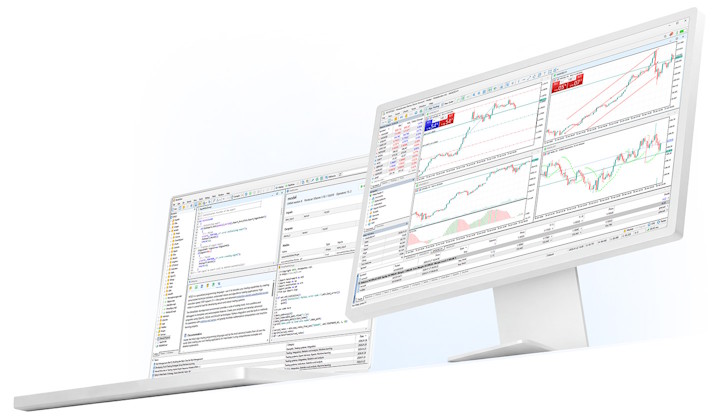
快速开始(建议流程)
适合放在下载站的首屏下方,让用户知道下一步做什么。
第 1 步:选择平台版本
优先选择与你的设备与使用场景匹配的入口。
- Windows / macOS:长期使用,适合深度分析与策略开发
- WebTerminal:无需安装,适合临时登录与快速查看
- iOS / Android:外出管理订单与接收提醒

第 2 步:准备登录信息
一般需要交易商服务器信息与账号(模拟/真实)。
- 已有经纪商:准备服务器名称、账号与密码
- 新用户:建议先开模拟账户熟悉界面与流程
- 多账号:可在终端中添加/切换多个登录信息
安装与首次启动
可直接复制到你的下载站,作为“安装教程”内容模块。
Windows(推荐)
- 在下载页获取安装程序并运行。
- 按向导选择安装路径并完成安装。
- 首次启动时等待更新与同步完成。
- 在登录界面选择服务器并输入账号信息。
适合主力使用
适合策略/多图
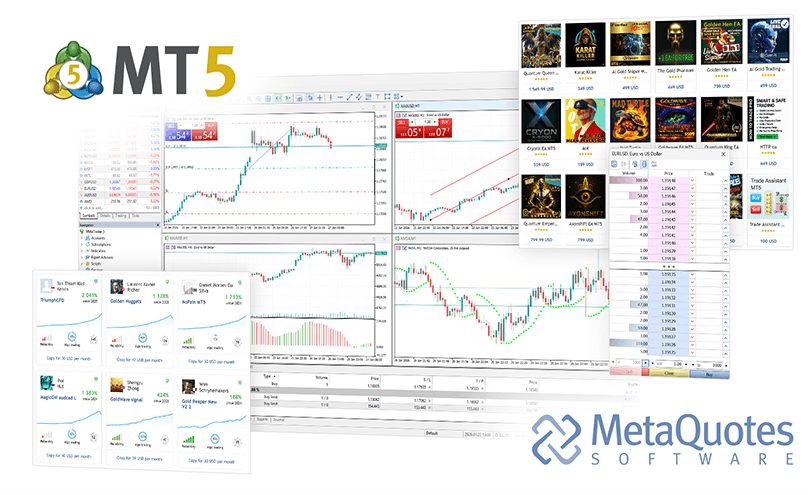
macOS
- 下载并解压安装包,按向导完成安装。
- 如遇系统安全提示,在系统设置中允许打开。
- 首次启动后登录交易商服务器。
适合办公/个人
与 Web 互补
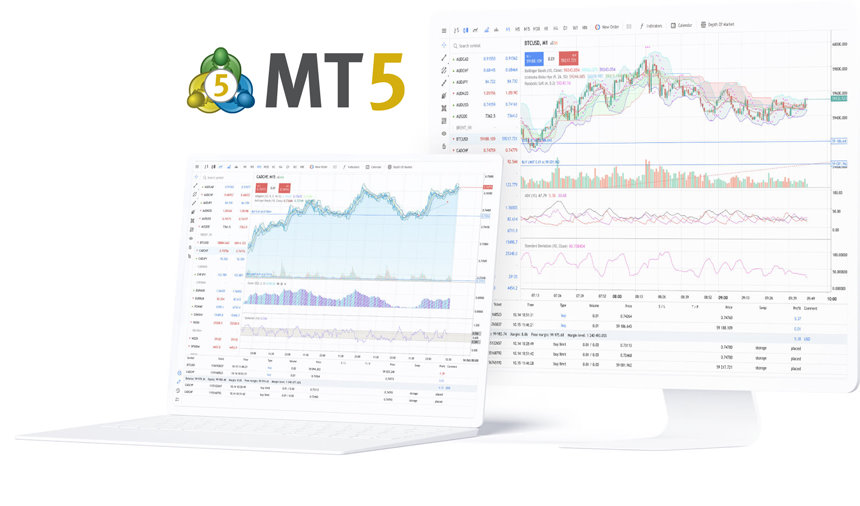
WebTerminal
- 从下载页打开 WebTerminal。
- 选择服务器并登录账号。
- 完成后建议将地址加入书签,便于下次快速访问。
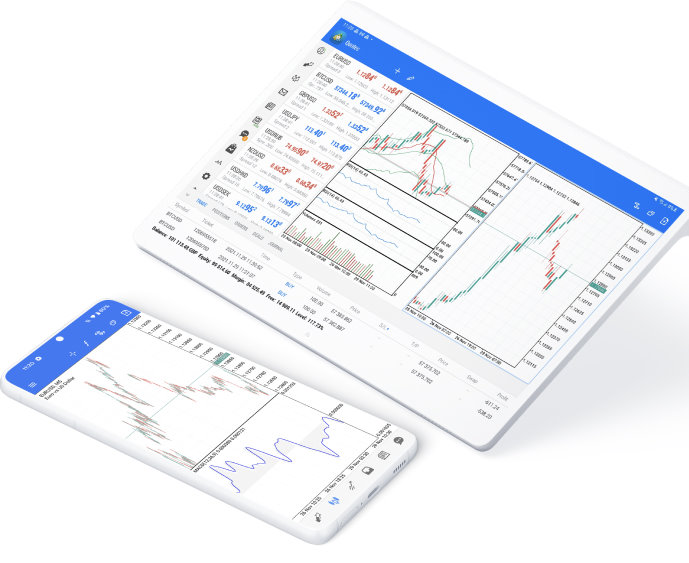
移动端
- iOS:从 App Store 安装;Android:从商店或 APK 安装。
- 首次启动后搜索/选择服务器并登录。
- 建议开启通知与锁屏保护,避免误触与信息泄露。
常用设置建议
让新手更快适应界面与交易节奏。
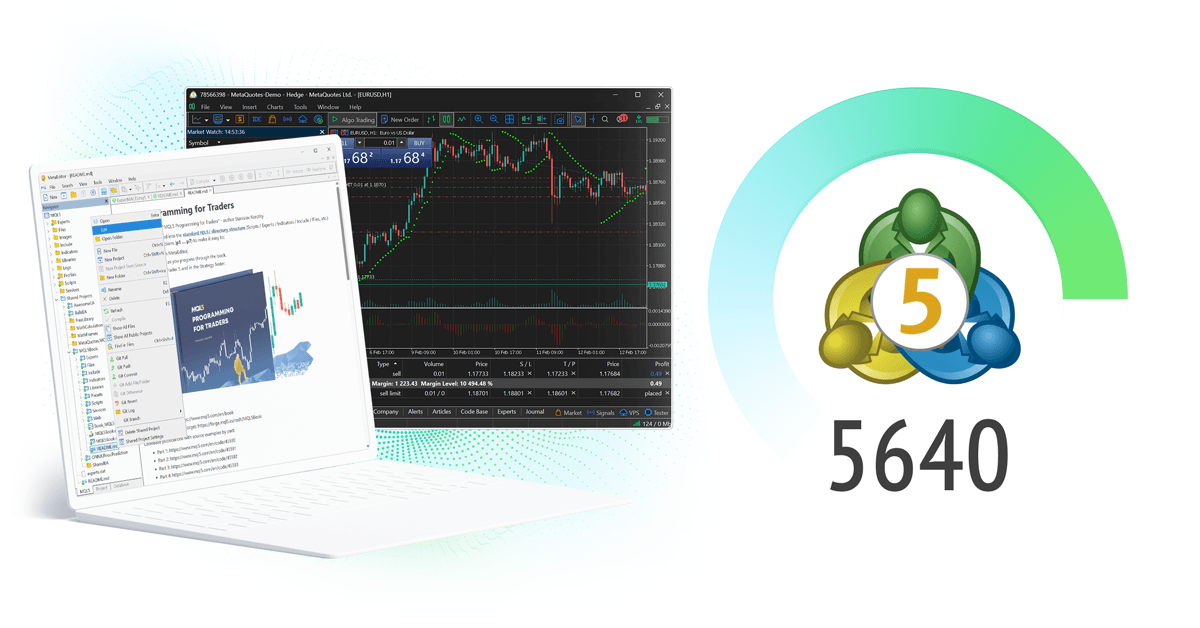
界面与图表
- 设置常用品种列表,保持观察列表精简
- 保存常用图表模板,减少重复操作
- 为关键指标设置默认参数,方便复盘

安全与稳定
- 不要在公共电脑保存密码,使用后及时退出
- 避免通过不明来源安装包或脚本
- 对自动交易启用风控与日志记录习惯
交易商业务(参考步骤)
参考“如何开始交易商业务”的结构,整理为可直接放到资料站的清单式内容。
建议结合你的目标辖区与合规要求逐项落地。

第 1 步:公司成立与资金准备
先把法律实体、业务范围与资金路径确定下来,避免后续流程卡在合规与开户环节。
- 注册公司并覆盖交易商相关业务活动
- 核对目标市场监管与合规要求,明确服务辖区
- 准备启动与运营资金,尽早开立公司银行账户
第 2 步:搭建交易商网站
网站是你的线上门面,需要清晰展示产品、条款、风险披露与用户资源入口。
- 展示账户类型、交易条件、服务条款与风险提示
- 提供资源:VPS、复制交易、经济日历、分析与培训
- 补齐公司信息:注册号、联系方式、地址与受限国家列表
第 3 步:选择交易平台与后台能力
平台不仅是前端终端,更需要后台、风控与客户管理能力支撑业务增长与运营效率。
- 需要可靠的交易引擎与后台管理能力
- 配套 CRM、风险管理系统与 KYC(可自动化集成)
- 优先选择成熟平台并规划后续扩展与对接

第 4 步:服务器主机与访问节点
稳定与低延迟来自合理的部署位置与可靠的硬件/云资源,访问节点可改善交易者连接体验。
- 选择主机提供商部署服务器(如 Equinix、AWS、Azure 等)
- 规划服务器地理位置与线路,减少连接错误与延迟
- 按需要部署访问服务器节点,改善交易者体验
第 5 步:流动性与交易品种
先确定面向客户的品种范围,再选择流动性合作伙伴与连接方式,形成可持续的报价与执行链路。
- 确定提供的品种:外汇、指数、大宗商品、股票、期货等
- 对接流动性提供商与网关方案,保证执行质量
- 按业务模式选择 ECN/撮合/内部流动性等能力组合
第 6 步:CRM、支付与增长
用 CRM 承接获客与运营,用支付与 KYC 串联转化闭环,并通过内容与营销计划持续获客。
- CRM:潜客、客户分层、营销自动化与运营流程
- 支付:与支付提供商建立关系,完善入金出金体验
- 制定营销计划与团队分工,持续接纳新客户
参考来源: 如何开始交易商业务
常见问题 FAQ
下载、安装、登录与安全相关的高频问题,点击问题可展开查看。
这些下载按钮为什么不直接提供安装包,而是跳转到官方页面?
为了尽量降低版本不一致与安全风险,本页按钮默认跳转至官方发布地址或官方说明页面,不在本站分发安装包。这样做可以确保你拿到的是最新构建版本、
也能避免第三方转存导致的二次打包、文件被替换或携带广告组件等问题。若你需要特定系统版本、语言版本或历史版本,也更容易在官方入口中按提示选择,
并且后续遇到安装或更新异常时,可以直接对照官方说明进行排查与校验。
Windows 下载后提示“被拦截/不安全/SmartScreen 阻止”要怎么处理?
Windows 环境下 .exe 安装程序经常会被浏览器与安全软件提高风险等级,这是系统对可执行文件的常见保护策略,并不必然代表文件有问题。建议你先确认下载来源
是否来自官方发布页或官方说明链接,再在浏览器的下载列表中查看域名与证书信息,确认无误后选择“保留/继续下载”。首次运行若被 SmartScreen 拦截,
请在确认来源可信后再选择“仍要运行”,并尽量避免使用来历不明的下载加速器、插件或第三方网盘转存链接,以减少被篡改的风险。
macOS 提示“无法打开/来自未知开发者”或安装失败,应该怎么排查?
macOS 的 Gatekeeper 会对未被当前系统设置信任的应用进行提示,尤其是首次安装或从网络下载的安装包更常见。请先确保安装包来自官方入口,
不要使用第三方转存文件;然后在“系统设置 → 隐私与安全”中找到对应提示,选择允许打开并按向导完成安装。如果设备受企业策略(MDM)管理,
可能需要管理员放行。安装前也建议预留足够磁盘空间、确认系统版本满足要求,并在首次启动时允许必要的网络访问,以便同步组件与数据。
登录时不知道服务器名称,或登录后看不到报价/品种怎么办?
平台需要连接到交易商服务器才能获取行情并进行交易,因此服务器名称通常由交易商提供,最稳妥的方式是从交易商官网、开户邮件或客服渠道获取准确名称。
如果只能按品牌关键词搜索,可能会出现多条同名服务器(例如真实/模拟、不同区域线路),需要按交易商说明选择。登录后看不到报价时,先确认右下角是否已连接,
再检查“市场报价/观察列表”是否隐藏了品种,很多时候只是没有把品种添加到列表中;也可以尝试重连、切换线路并等待首次数据同步完成。
WebTerminal、桌面端与移动端有什么区别?新手应该怎么选?
WebTerminal 的优势是免安装、打开浏览器即可使用,适合临时设备或不方便安装软件的场景;但受浏览器环境限制,在多窗口、多图表、复杂指标组合与策略开发方面
体验通常不如桌面端。桌面端更适合长期使用与深度分析:图表模板、数据缓存与性能稳定性更强,也更适合 EA、回测与高频操作。移动端适合随时查看行情、
管理订单与接收提醒,外出时很高效。一般建议:临时用 WebTerminal,主力交易与学习分析用桌面端,移动端用于随时监控与快速处理。